
Jak zainstalować rozszerzenie Chrome z pliku ZIP
Krok 1: Rozpakuj plik ZIP
Chrome nie zainstaluje rozszerzenia bezpośrednio z archiwum ZIP.
Znajdź pobrany plik ZIP na swoim komputerze:
- Windows: Kliknij plik prawym przyciskiem myszy i wybierz Wyodrębnij wszystko..., a następnie wskaż miejsce zapisu.
- Mac: Kliknij dwukrotnie plik ZIP, aby system automatycznie go rozpakował do nowego folderu.
Wskazówka: Zapamiętaj lokalizację tego rozpakowanego folderu – będzie potrzebna za chwilę.
Krok 2: Otwórz stronę zarządzania rozszerzeniami
Skrót: wpisz chrome://extensions/ w pasku adresu.
Otwórz przeglądarkę Google Chrome. W prawym górnym rogu kliknij ikonę trzech pionowych kropek (Menu), najedź na zakładkę Rozszerzenia, a następnie kliknij Zarządzaj rozszerzeniami.
Krok 3: Włącz Tryb programisty
Wymagane do instalacji spoza oficjalnego sklepu Chrome.
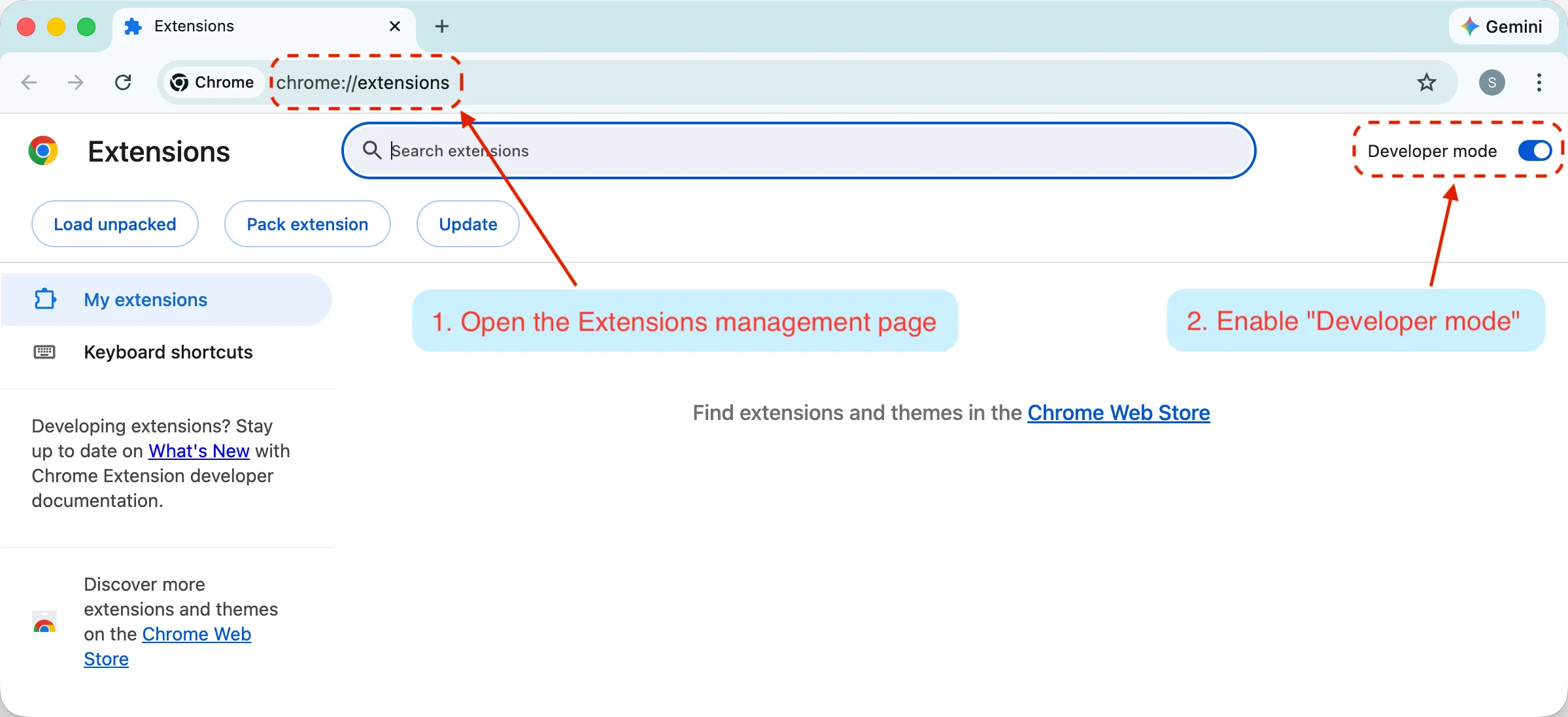
W prawym górnym rogu strony rozszerzeń znajdź przełącznik o nazwie Tryb programisty (Developer mode). Kliknij go, aby go aktywować. Zmieni on kolor na niebieski, a pod paskiem wyszukiwania pojawią się nowe przyciski
Krok 4: Załaduj rozpakowane rozszerzenie
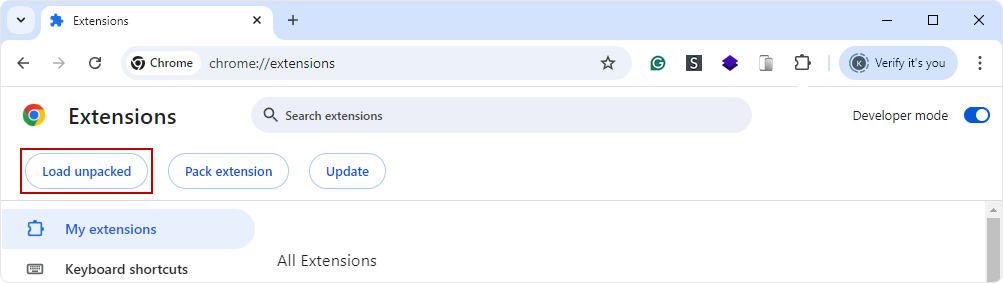
W lewym górnym rogu ekranu (tuż pod niebieskim paskiem) kliknij nowy przycisk Załaduj rozpakowane (Load unpacked).
Krok 5: Wybierz folder z rozszerzeniem
Pojawi się okno wyboru plików. Odszukaj folder, który został przez Ciebie rozpakowany w Kroku 1.
Ważne: Musisz zaznaczyć główny folder rozszerzenia (ten, który często zawiera wewnątrz plik o nazwie manifest.json), a następnie kliknąć przycisk Wybierz folder (Select folder). Nie wchodź do środka folderu, aby wybierać pojedyncze pliki.Krok 6: Zweryfikuj instalację
Gotowe! Rozszerzenie powinno natychmiast pojawić się na liście zainstalowanych dodatków w postaci nowego kafelka. Upewnij się, że mały niebieski suwak w prawym dolnym rogu jego kafelka jest włączony (oznacza to, że rozszerzenie jest aktywne).
Powiązane przewodniki
Więcej przewodników na ten sam temat.
- Account
Jak wklejać skrypty w konsoli przeglądarki
Otwórz konsolę deweloperską przeglądarki, wklej zaufany skrypt i uruchom go. Skróty dla Chrome, Firefox, Edge i Safari.
2 min czytania - PremiumAccount
Jak anulować subskrypcje
Anuluj płatny plan Quizit.online w ustawieniach konta. Dostęp pozostaje aktywny do końca bieżącego okresu rozliczeniowego.
2 min czytania  Brainly
Jak zdobyć odpowiedzi Brainly
Wklej link do pytania Brainly w Quizit, żeby odblokować pełne rozwiązanie bez reklam. Brainly rozwiązania
1 min czytania