---
title: "Jak zainstalować rozszerzenie Chrome z pliku ZIP - Quizit.online"
description: "Oto instrukcja krok po kroku, jak zainstalować rozszerzenie do przeglądarki Google Chrome z pobranego pliku ZIP. Aby Chrome mógł poprawnie odczytać pliki, instalacja musi zostać przeprowadzona w tzw. Trybie programisty."
canonical_url: "https://quizit.online/pl/przewodnik/jak-zainstalowac-rozszerzenie"
meta:
"og:description": "Oto instrukcja krok po kroku, jak zainstalować rozszerzenie do przeglądarki Google Chrome z pobranego pliku ZIP. Aby Chrome mógł poprawnie odczytać pliki, instalacja musi zostać przeprowadzona w tzw. Trybie programisty."
"og:image": "https://quizit.online/_og/s/o_d7b095394ac2c444.png"
"og:image:height": "600"
"og:image:type": image/png
"og:image:width": "1200"
"og:title": "Jak zainstalować rozszerzenie Chrome z pliku ZIP"
"twitter:image": "https://quizit.online/_og/s/o_d7b095394ac2c444.png"
---
> Index of every page on this site: [llms.txt](https://quizit.online/llms.txt)
**Extension**·4 wrz 2026·1 min czytania
# **Jak zainstalować rozszerzenie Chrome z pliku ZIP**
Oto instrukcja krok po kroku, jak zainstalować rozszerzenie do przeglądarki Google Chrome z pobranego pliku ZIP. Aby Chrome mógł poprawnie odczytać pliki, instalacja musi zostać przeprowadzona w tzw. Trybie programisty.
## Krok 1: Rozpakuj plik ZIP
*Chrome nie zainstaluje rozszerzenia bezpośrednio z archiwum ZIP.*
Znajdź pobrany plik ZIP na swoim komputerze:
- **Windows:** Kliknij plik prawym przyciskiem myszy i wybierz **Wyodrębnij wszystko...**, a następnie wskaż miejsce zapisu.
- **Mac:** Kliknij dwukrotnie plik ZIP, aby system automatycznie go rozpakował do nowego folderu.
> **Wskazówka:** Zapamiętaj lokalizację tego rozpakowanego folderu – będzie potrzebna za chwilę.
## Krok 2: Otwórz stronę zarządzania rozszerzeniami
*Skrót: wpisz* `*chrome://extensions/*`* w pasku adresu.*
Otwórz przeglądarkę Google Chrome. W prawym górnym rogu kliknij ikonę **trzech pionowych kropek** (Menu), najedź na zakładkę **Rozszerzenia**, a następnie kliknij **Zarządzaj rozszerzeniami**.
## Krok 3: Włącz Tryb programisty
*Wymagane do instalacji spoza oficjalnego sklepu Chrome.*
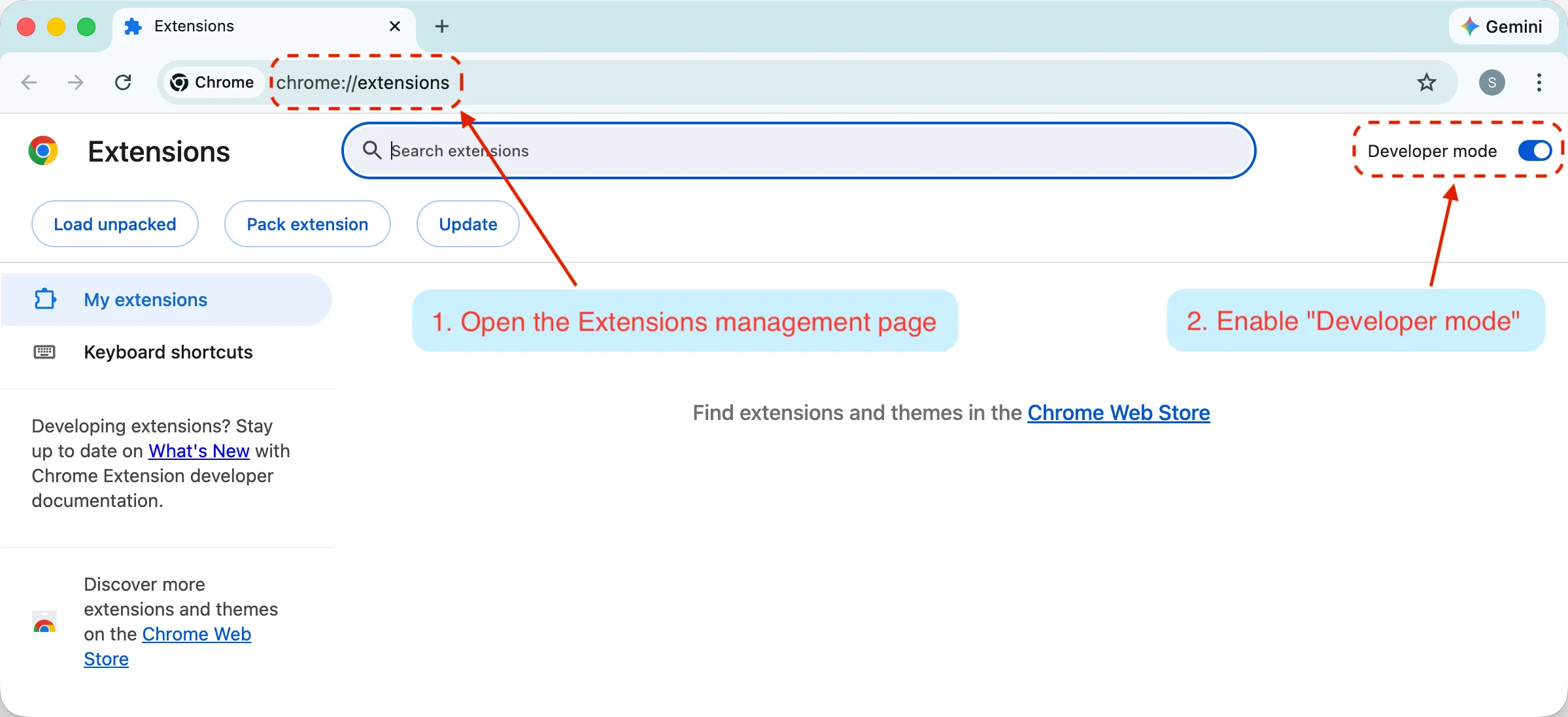
W prawym górnym rogu strony rozszerzeń znajdź przełącznik o nazwie **Tryb programisty** (Developer mode). Kliknij go, aby go aktywować. Zmieni on kolor na niebieski, a pod paskiem wyszukiwania pojawią się nowe przyciski
## Krok 4: Załaduj rozpakowane rozszerzenie
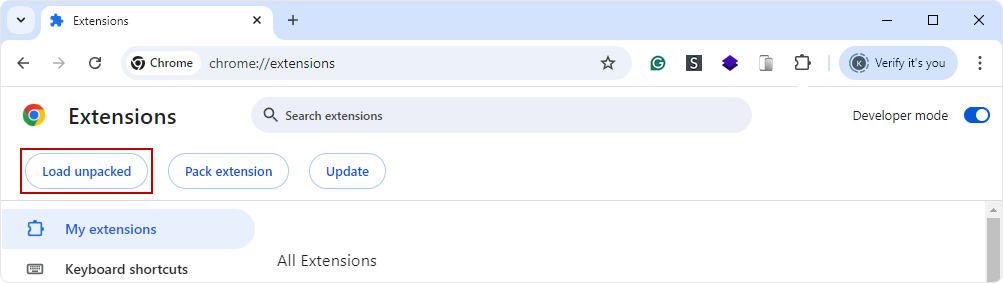
W lewym górnym rogu ekranu (tuż pod niebieskim paskiem) kliknij nowy przycisk **Załaduj rozpakowane** (Load unpacked).
## Krok 5: Wybierz folder z rozszerzeniem
Pojawi się okno wyboru plików. Odszukaj **folder**, który został przez Ciebie rozpakowany w Kroku 1.
> **Ważne:** Musisz zaznaczyć główny folder rozszerzenia (ten, który często zawiera wewnątrz plik o nazwie `manifest.json`), a następnie kliknąć przycisk **Wybierz folder** (Select folder). Nie wchodź do środka folderu, aby wybierać pojedyncze pliki.
## Krok 6: Zweryfikuj instalację
Gotowe! Rozszerzenie powinno natychmiast pojawić się na liście zainstalowanych dodatków w postaci nowego kafelka. Upewnij się, że mały niebieski suwak w prawym dolnym rogu jego kafelka jest włączony (oznacza to, że rozszerzenie jest aktywne).
## **Powiązane przewodniki**
Więcej przewodników na ten sam temat.
- [**Account****Jak wklejać skrypty w konsoli przeglądarki**
Otwórz konsolę deweloperską przeglądarki, wklej zaufany skrypt i uruchom go. Skróty dla Chrome, Firefox, Edge i Safari.2 min czytaniaZaktualizowano 7 wrz 2026](https://quizit.online/pl/przewodnik/jak-wklejac-skrypty-w-konsoli-przegladarki)
- [**Premium****Account****Jak anulować subskrypcje**
Anuluj płatny plan Quizit.online w ustawieniach konta. Dostęp pozostaje aktywny do końca bieżącego okresu rozliczeniowego.2 min czytaniaZaktualizowano 31 sie 2026](https://quizit.online/pl/przewodnik/jak-anulowac-subskrypcje)
- [**Brainly****Jak zdobyć odpowiedzi Brainly**
Wklej link do pytania Brainly w Quizit, żeby odblokować pełne rozwiązanie bez reklam. Brainly rozwiązania1 min czytaniaZaktualizowano 31 sie 2026](https://quizit.online/docs/jak-uzyc-brainly)
## **Nadal potrzebujesz pomocy?**
Jeśli przewodnik nie odpowiedział na Twoje pytanie, napisz do nas albo sprawdź, co obsługuje każda platforma.
- [**Skontaktuj się z nami **E-mail lub Discord. Zwykle odpowiadamy w ciągu kilku godzin.](https://quizit.online/pl/kontakt)
- [**Przeglądaj platformy **Zobacz, które narzędzia quizowe obsługuje Quizit i co potrafi każde z nich.](https://quizit.online/pl/serwisy)
```json
{"@context":"https://schema.org","@graph":[{"@id":"https://quizit.online#website","@type":"WebSite","description":"Najlepsze odpowiedzi do Wayground (Quizizz), Kahoot, Wordwall, Liveworksheets i wielu innych! Quizit pomaga przygotować się do wszystkich quizów online. Lata doświadczenia pozwalają nam oferować najszybsze, najbezpieczniejsze i najbardziej niezawodne rozwiązania.","inLanguage":"pl","name":"Quizit online","url":"https://quizit.online","publisher":{"@id":"https://quizit.online#identity"},"translationOfWork":{"@id":"https://quizit.online/#website"}},{"@id":"https://quizit.online/pl/przewodnik/jak-zainstalowac-rozszerzenie#webpage","@type":"WebPage","dateModified":"2026-09-04T16:57:42.424Z","datePublished":"2026-09-04T16:07:15.367Z","description":"Oto instrukcja krok po kroku, jak zainstalować rozszerzenie do przeglądarki Google Chrome z pobranego pliku ZIP. Aby Chrome mógł poprawnie odczytać pliki, instalacja musi zostać przeprowadzona w tzw. Trybie programisty.","name":"Jak zainstalować rozszerzenie Chrome z pliku ZIP","url":"https://quizit.online/pl/przewodnik/jak-zainstalowac-rozszerzenie","isPartOf":{"@id":"https://quizit.online/pl#website"},"potentialAction":[{"@type":"ReadAction","target":["https://quizit.online/pl/przewodnik/jak-zainstalowac-rozszerzenie"]}],"primaryImageOfPage":{"@id":"https://quizit.online#logo"}},{"@id":"https://quizit.online#identity","@type":"Organization","description":"Specjalizujemy się w dostarczaniu najlepszych odpowiedzi do Wayground (Quizizz), Kahoot, Wordwall, Liveworksheets i wielu innych! Nasza strona obejmuje szeroki zakres narzędzi do quizów online, dzięki czemu możesz łatwo przygotować się do wszystkich swoich quizów. Lata doświadczenia pozwalają nam oferować najszybsze, najbezpieczniejsze i najbardziej niezawodne rozwiązania.","name":"Quizit online","url":"https://quizit.online","logo":{"@id":"https://quizit.online#logo"}},{"@id":"https://quizit.online/pl/przewodnik/jak-zainstalowac-rozszerzenie#article","dateModified":"2026-09-04T16:57:42.424Z","datePublished":"2026-09-04T16:07:15.367Z","description":"Oto instrukcja krok po kroku, jak zainstalować rozszerzenie do przeglądarki Google Chrome z pobranego pliku ZIP. Aby Chrome mógł poprawnie odczytać pliki, instalacja musi zostać przeprowadzona w tzw. Trybie programisty.","headline":"Jak zainstalować rozszerzenie Chrome z pliku ZIP","inLanguage":"pl","thumbnailUrl":"https://quizit.online/_og/s/o_d7b095394ac2c444.png","@type":["Article","TechArticle"],"author":{"@id":"https://quizit.online#identity"},"image":{"@id":"https://quizit.online#/schema/image/1"},"isPartOf":{"@id":"https://quizit.online/pl/przewodnik/jak-zainstalowac-rozszerzenie#webpage"},"mainEntityOfPage":{"@id":"https://quizit.online/pl/przewodnik/jak-zainstalowac-rozszerzenie#webpage"},"publisher":{"@id":"https://quizit.online#identity"}},{"@id":"https://quizit.online#logo","@type":"ImageObject","caption":"Quizit online","contentUrl":"https://quizit.online/icon.webp","inLanguage":"pl","url":"https://quizit.online/icon.webp"},{"@id":"https://quizit.online#/schema/image/1","@type":"ImageObject","contentUrl":"https://quizit.online/_og/s/o_d7b095394ac2c444.png","inLanguage":"pl","url":"https://quizit.online/_og/s/o_d7b095394ac2c444.png"}]}
```
## Sitemap
See the full [sitemap](https://quizit.online/sitemap.md) for all pages.